A Vezérlőpult nézetei – miért érdemes az ikonnézetet használni? (Windows 10 / 11)
2026-03-11
Műhely #windows #beállítási útmutató
A Windows operációs rendszer számos beállítása a Vezérlőpulton keresztül érhető el.
Bár a Microsoft évek óta folyamatosan átszervezi a beállítások egy részét a Gépházba, a Vezérlőpult Windows 10 és Windows 11 alatt is aktívan jelen van, és sok esetben továbbra is megkerülhetetlen.
A Vezérlőpultnak két alapvető megjelenési módja van:
- Kategória nézet – tematikus csoportosítás
- Minden vezérlőpultelem (Nagy / Kis ikonok) – teljes, egy szintű lista
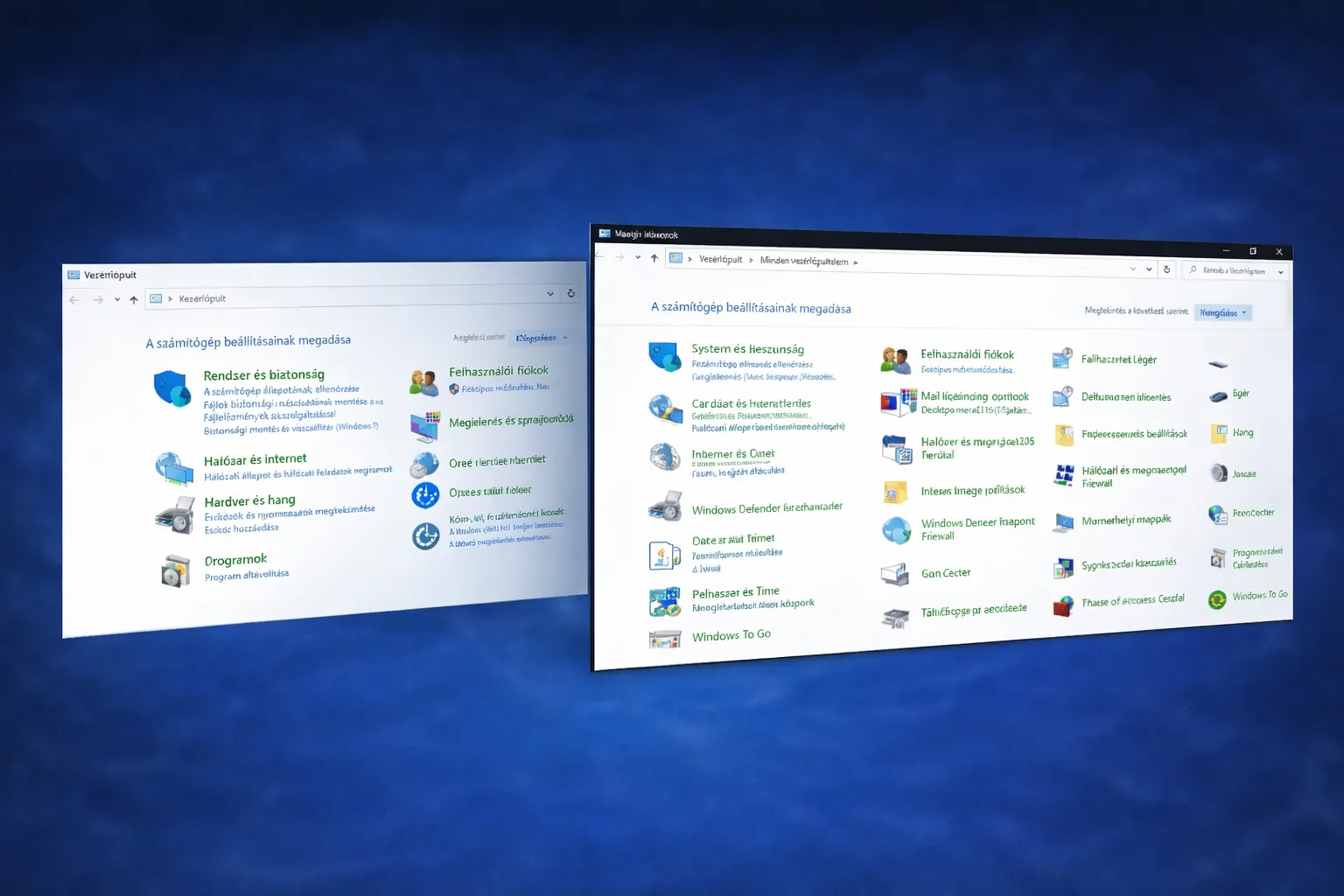
Miért érdemes az ikonnézetet választani?
Saját tapasztalatom alapján a „Minden vezérlőpultelem” (ikonos) nézet lényegesen hatékonyabb:
- nincs többszintű almenü-zsonglőrködés
- minden beállítás egyetlen listában elérhető
- gyorsabb a vizuális felismerés
- haladó és ritkábban használt opciók is azonnal látszanak
Éppen ezért minden leírást és útmutatót ebben a nézetben készítek, mert:
- következetes
- gyors
- és hosszú távon is átláthatóbb
Nézetváltás beállítása (ajánlott lépés)
A Windows alapértelmezés szerint a Kategória nézetet használja.
Érdemes ezt minél előbb átállítani:
- Nyisd meg a Vezérlőpultot
- Jobb felső sarok: „Megtekintés a következő szerint”
- Válaszd a Nagy ikonok vagy Kis ikonok nézetet
Ezzel:
- jelentősen felgyorsul a beállítások keresése
- kevesebb kattintásra lesz szükséged
- és a klasszikus Windows-logika szerint tudsz dolgozni
Kattints a képekre a teljes méret megtekintéséhez.
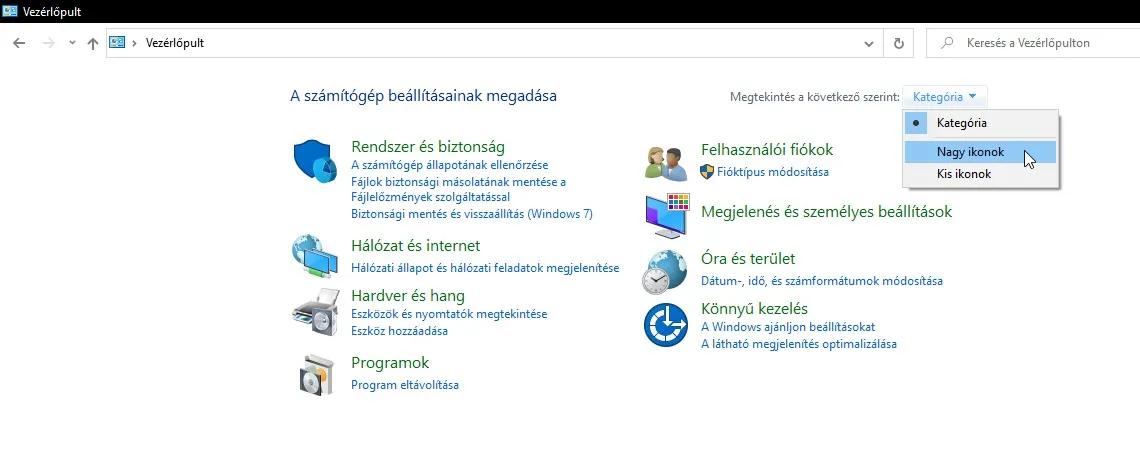
A „Megjelenítés a következő szerint” szakasz után lévő legördülő menüre kattints rá bal egérgombbal, majd kattints a „Nagy ikonok” lehetőségre.
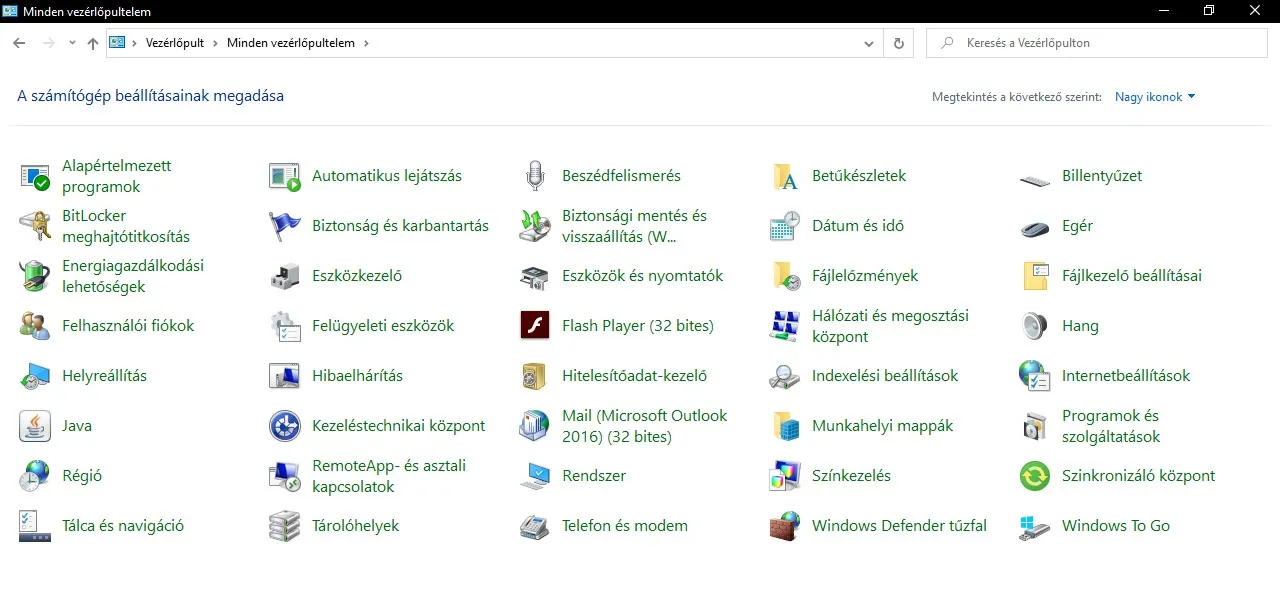
Ezt követően, már a „Minden vezérlőpultelem” nézet lesz látható számodra.
Vannak esetek, amikor valamilyen művelet közben a Vezérlőpult visszavált az eredeti kategória nézetre, ekkor ne ijedj meg, egyszerűen a fenti beállítást ismét hajtsd végre.
A képek Windows 10 alatt készültek, de a bemutatott felület és beállítások Windows 11-ben is megegyeznek.
Windows 11 megjegyzés
Windows 11 alatt a Gépház hangsúlyosabb szerepet kapott, azonban:
- a Vezérlőpult nem lett kivezetve
- sok rendszer-, energia-, eszköz- és hálózati beállítás továbbra is itt érhető el
- haladó felhasználóknak gyakran ez a gyorsabb út
Összegzés
A mellékelt képek:
- ✔ technikailag helyesek
- ✔ Windows 10 és Windows 11 kompatibilisek
- ✔ jól illeszkednek a cikkhez
A tartalom:
- korszerű
- tapasztalati alapú
- és jól pozícionálja a Vezérlőpult szerepét a mai Windows-verziókban
Ha szeretnéd, a következő lépés lehet:
- egy „Gépház vs. Vezérlőpult – mikor melyik?” kiegészítés
- vagy egy Win11-specifikus haladó beállításlista, ami még nincs átköltöztetve a Gépházba.