A keresőmező eltüntetése vagy ikonná alakítása a Windows tálcán (Windows 10 / 11)
2026-03-11
Műhely #windows #beállítási útmutató
A Windows tálcáján megjelenő keresőmező sok felhasználó számára indokolatlanul nagy helyet foglal, és vizuálisan is zavaró lehet – különösen kisebb kijelzőkön vagy letisztult munkakörnyezetben.
Megfigyelhető, hogy sokan megszokásból együtt élnek vele, miközben ha rákérdezünk, gyakran kiderül:
„Valójában engem is zavar, csak nem tudtam, hogy egyszerűen el lehet tüntetni.”
A jó hír az, hogy Windows 10 alatt ez néhány kattintással megoldható, és a kereső:
- teljesen elrejthető,
- visszaalakítható egyszerű ikonra,
- vagy bármikor visszaállítható keresőmezővé.
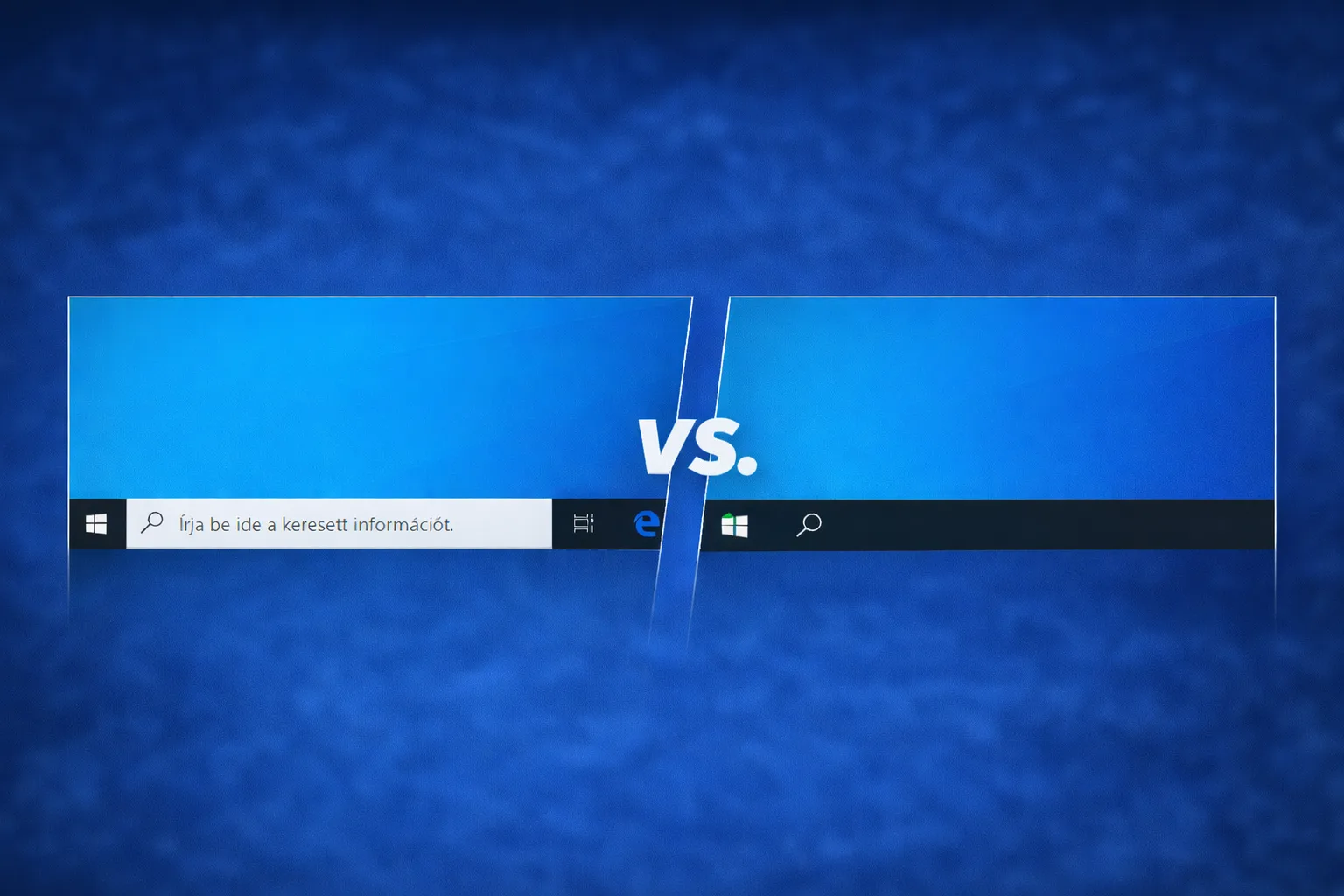
Fontos megjegyzés Windows 11 felhasználóknak
Az alábbi képeken és lépéseken bemutatott módszer Windows 10-re vonatkozik.
Windows 11-ben a kereső megjelenítése már nem a tálca helyi menüjében, hanem a Gépház -> Tálca beállítások alatt szabályozható.
Ennek ellenére:
- a képek technikailag helyesek,
- jól szemléltetik a Windows 10 működését,
- és Win10-es rendszereken továbbra is aktuálisak.
Kattints a képekre a teljes méret megtekintéséhez.
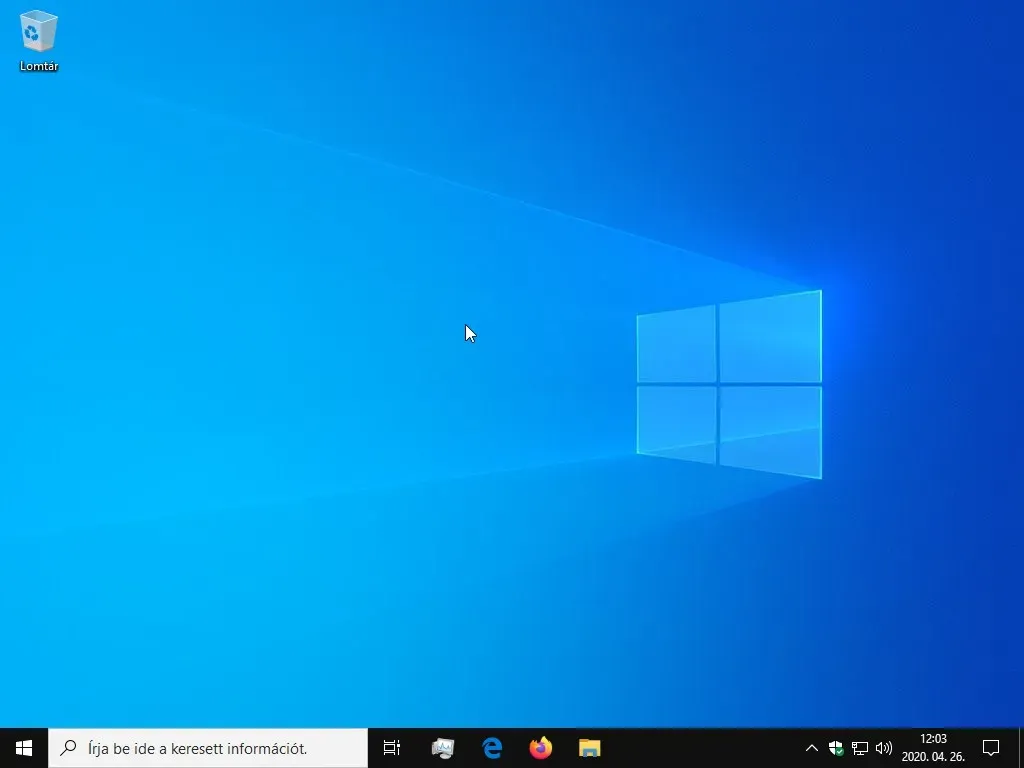
Megfigyeltem sok helyen, hogy az emberek ezt a sávot meg sem próbálják eltüntetni, viszont ha rákérdezek a dologra kiderül, hogy nekik is nagyon zavaró a megléte!
Lehetőség van a teljes eltüntetésre is, illetve visszaalakításra egyszerű ikonná.
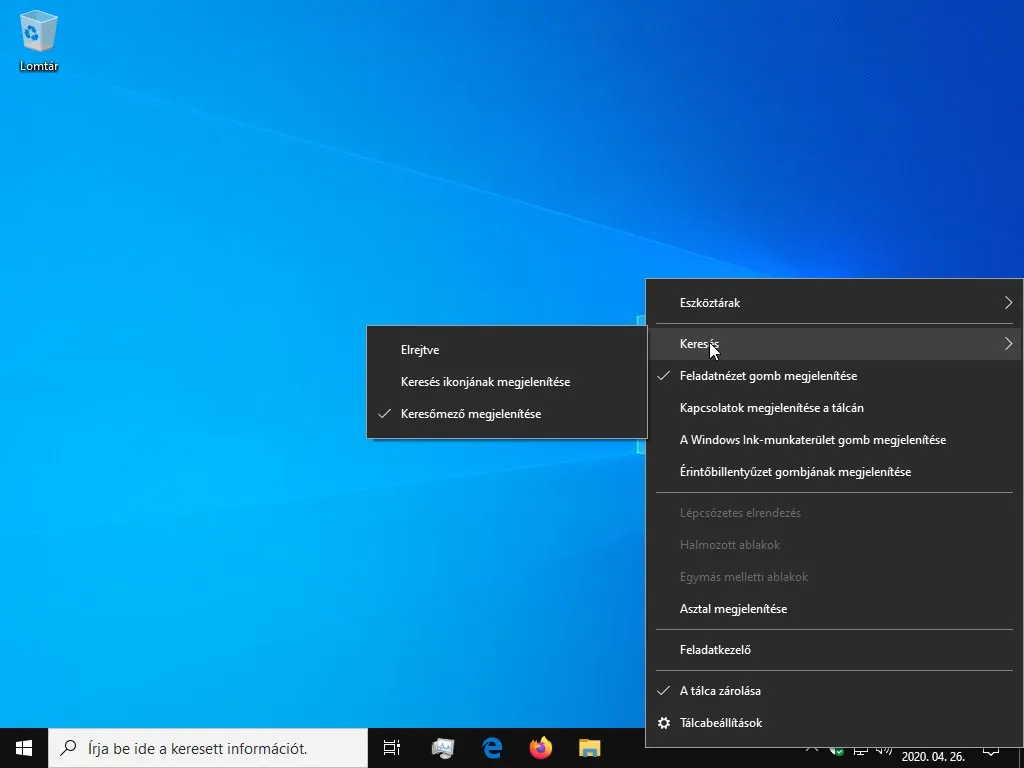
Természetesen ez is rendkívül egyszerű folyamat:
A tálca „semleges” részén kattints egyet jobb egérgombbal, majd a megjelenő menüben kattints (bal egérgombbal) a „Keresés” menüpontra. Ekkor megjelenik egy almenü.
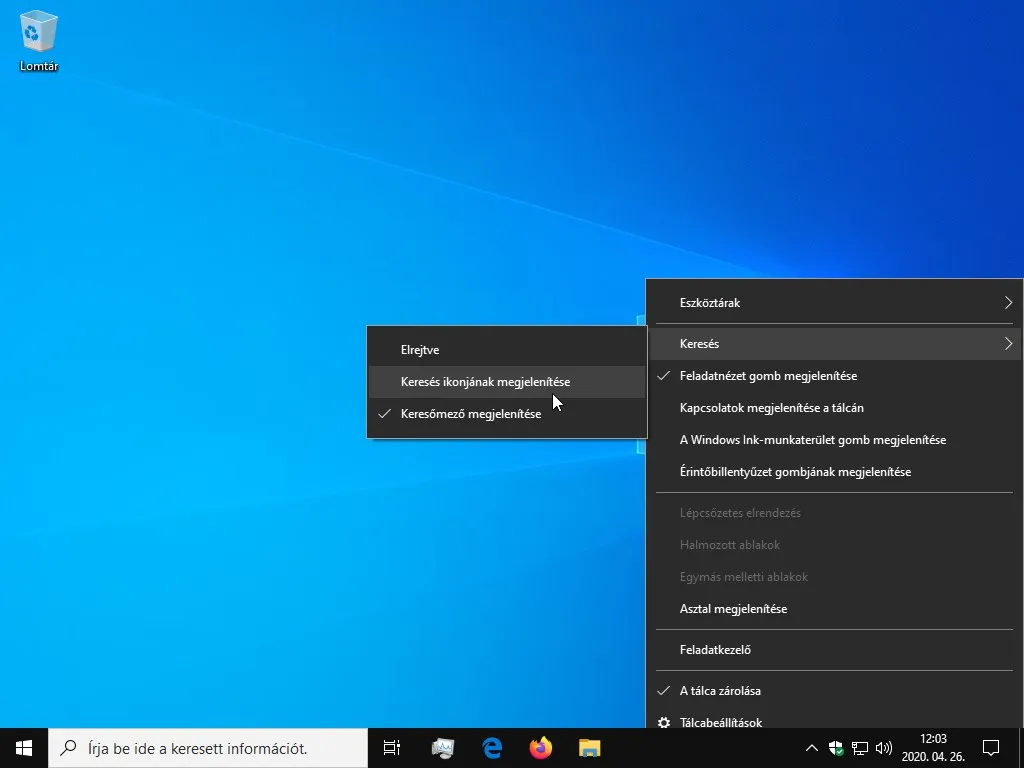
Az alapértelmezett „Keresőmező megjelenítése” lehetőség helyett kattints (bal egérgombbal) a „Keresés ikonjának megjelenítése” lehetőségre.
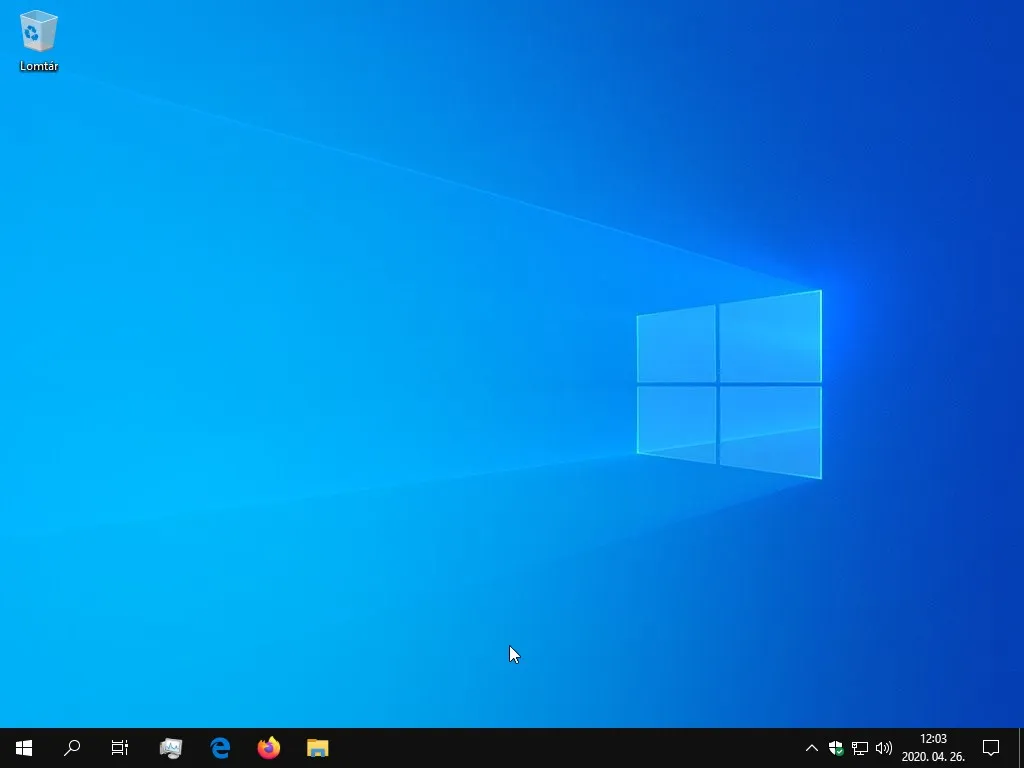
Ezt követően ismét csak egy egyszerű kereső ikon fog helyet foglalni a tálcán.
Igény esetén bármikor:
- visszaállíthatod az eredeti keresőmezőt,
- vagy teljesen el is tüntetheted a keresést az „Elrejtve” lehetőséget választva.
Windows 11 esetén hol találod a kereső megjelenítésének beállításait?
Windows 11-ben a kereső funkció kezelése már nem a tálca helyi menüjéből történik, hanem a Gépházban:
-
Gépház megnyitása
-
Személyre szabás
-
Tálca
-
Tálca elemei
-
Itt megtalálod a Keresés opciót
-
Választhatsz:
- Ikon
- Keresőmező (ha elérhető a verziódban)
- Teljes kikapcsolás
Ez a folyamat lényegében ugyanazt a célt szolgálja, mint Windows 10 alatt a jobb klikk -> Keresés -> Ikon / Elrejtve módok - csak más felületen.